Domain messapparat.de kaufen?
Wir ziehen mit dem Projekt
messapparat.de um.
Sind Sie am Kauf der Domain
messapparat.de interessiert?
domain@kv-gmbh.de · 0541-91531010
Domain messapparat.de kaufen?
Was bedeutet Carmushka Presets?
Was bedeutet Carmushka Presets? Carmushka Presets sind eine Reihe von voreingestellten Filtern und Effekten, die von der Influencerin und Fotografin Carmushka erstellt wurden. Diese Presets können auf Fotos angewendet werden, um einen bestimmten Look oder Stil zu erzielen, der von Carmushkas ästhetischem Sinn inspiriert ist. Die Presets sind so konzipiert, dass sie den Bildern einen einheitlichen und professionellen Look verleihen und den Bearbeitungsprozess für Fotografen und Influencer vereinfachen. Durch die Verwendung von Carmushka Presets können Benutzer ihre Fotos schnell und einfach optimieren und einen konsistenten visuellen Stil auf ihren Social-Media-Plattformen beibehalten. **
Wie erstelle ich Presets?
Um Presets zu erstellen, benötigst du zuerst eine Software oder App, die die Erstellung von Presets unterstützt. Danach kannst du die gewünschten Einstellungen für Farben, Kontrast, Belichtung usw. vornehmen und als Preset speichern. Vergewissere dich, dass du das Preset benennen und speichern kannst, damit du es später leicht wiederfinden kannst. Teste das Preset an verschiedenen Fotos, um sicherzustellen, dass es gut funktioniert und deine gewünschten Ergebnisse liefert. Schließlich kannst du das Preset exportieren und mit anderen teilen oder für zukünftige Bearbeitungen verwenden. **
Ähnliche Suchbegriffe für Presets
Top-Angebote
Produkte zum Begriff Presets:
-
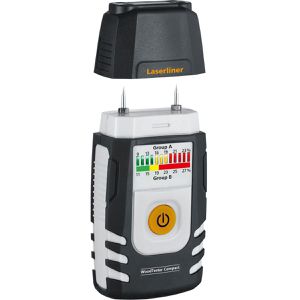
Laserliner Feuchtemessgerät WoodTester Compact LED-Anzeige, bis 10mm Messtiefe, Messung invasivGehäuse besteht zu einem Großteil aus recyceltem Kunststoff Materialfeuchtigkeitsmessung für Holz Invasive Messmetode mittels 2 Elektroden die in das Material eindringen Dual-Skala zur Unterscheidung nach Holzgruppen (A und B) Holzgruppe A (Buche, Linde, Weide, Ebenholz) Holzgruppe B (Stieleiche, Ahorn, Erle, Fichte, Birke, Esche) LED-Feuchte-Indikator mit Ampelsystem (grün, gelb, rot) Für Messung bis zu 10 mm Tiefe Feuchtigkeitsbestimmung von 9 bis 28 % Optischer Alarm bei Messwertüberschreitung 1 Tasten-Bedienung für einfache Handhabung Hold-Funktion zur Fixierung des aktuellen Messwertes in der Anzeige Robustes und ergonomisch geformtes Gehäuse Automatische Abschaltung Schutzkappe mit Selbsttest-Funktion zur Prüfung der Kalibrierung Merkmale: geeignet für: Böden, Holz, Wände Messtiefe bis: 10 mm Messverfahren: invasiv weitere Produktinformationen: Anzeige: LED Messbereich Holzgruppe A (invasiv): 9 bis 24 % Genauigkeit: +- 2 % Messbereich Holzgruppe B (invasiv): 11 bis 28 % Stromversorgung: 1x Batterie (9V Block) Maße (Messgerät): (LxBxH) 12,3 x 5,8 x 3,2 cm Gewicht (Messgerät): 140 g (inkl. Batterien) Lieferung inkl.: Batterie, Schutzkappe31,98 €*Versand: 4,15 €Sichere Weiterleitung zum Anbieter
-
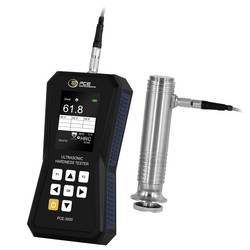
PCE Instruments Ultraschall Härteprüfgerät PCE-3000 360° Messung in HV, HRC, HB, HRB UCI-Kalibrierung ASTM A1038 NormDas Ultraschall Härteprüfgerät überzeugt durch hohe Präzision, Vielseitigkeit und eine benutzerfreundliche Bedienung für zuverlässige Härtemessungen im industriellen Umfeld. Das Gerät unterstützt mehrere Härteskalen wie HV, HRC, HB und HRB und ermöglicht Messungen in jeder beliebigen Richtung (360°). Mit dem großen TFT-Farbdisplay werden Messergebnisse übersichtlich dargestellt. Das Ultraschall Härteprüfgerät bietet eine hohe Wiederholgenauigkeit von ±3 % für HV und HB sowie ±1,5 für HRC und HRB. Die Speicherung von bis zu 150 Messwerten ermöglicht eine effiziente Dokumentation der Prüfergebnisse die im Gerät aufgerufen werden können. Das Ultraschall Härteprüfgerät verfügt über verschiedene Messmodi, darunter Einzelmessung und Durchschnittsbildung aus 3, 5 oder 10 Messungen. Die Ergebnisanzeige mit Toleranzbewertung zeigt direkt an, ob die gemessenen Werte innerhalb des definierten Bereichs liegen. Die UCI-Kalibrierung ist für verschiedene Materialien wie Stahl, Edelstahl, Aluminium, Messing und benutzerdefinierte Werkstoffe möglich. Die Bedienung erfolgt über ein intuitives Menü mit Navigationstasten und Funktionstasten. Das Ultraschall Härteprüfgerät arbeitet mit handelsüblichen AA-Batterien und bietet eine Betriebsdauer von 6 bis 8 Stunden. Die robuste Bauweise und die Einhaltung der ASTM A1038 Norm machen das Gerät ideal für den Einsatz in der Qualitätssicherung, Materialprüfung und industriellen Fertigung. Typische Anwendungsbereiche sind die Härteprüfung von Metallen, Werkstücken, Bauteilen und Schweißnähten in der Produktion, im Labor und bei der Wareneingangskontrolle.3563,93 €*Versand: 0,00 €Sichere Weiterleitung zum Anbieter
-
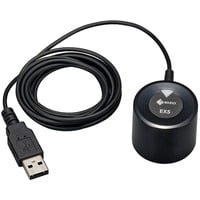
Kodak KalibrierungKodak KalibrierungDurchführung einer Scannerkalibrierung per Remote Zugriff durch Kodak Servicetechniker. Zur Durchführung müssen die passenden Scannerkalibrierungsblätter für Ihren Scanner vorliegen. Dieses können Sie direkt über uns bestellen.Die Aufwände betragen ca. 30 Minuten pro Gerät. Die Abrechnung erfolgt nach Aufwand pro AE a 15 Minuten.74,38 €*Versand: 5,80 €Sichere Weiterleitung zum Anbieter

-
Wie erstellt man Presets?
Um Presets zu erstellen, musst du zuerst die gewünschten Einstellungen in deiner Software oder App festlegen. Anschließend speicherst du diese Einstellungen als Preset ab, indem du auf die entsprechende Funktion in der Benutzeroberfläche klickst. Du kannst das Preset dann benennen und speichern, um es später wiederzuverwenden. Einige Programme ermöglichen es auch, Presets zu exportieren und mit anderen Nutzern zu teilen. Es ist wichtig, die Anleitung deiner Software oder App zu lesen, um den genauen Prozess zum Erstellen von Presets zu verstehen. **
-
Was sind Presets für Lightroom?
Was sind Presets für Lightroom? Presets sind voreingestellte Filter und Bearbeitungen, die in Adobe Lightroom verwendet werden können, um den Look und Stil von Fotos schnell und einfach zu verändern. Sie enthalten eine Reihe von Einstellungen wie Belichtung, Kontrast, Farbton und Sättigung, die auf ein Foto angewendet werden können, um einen bestimmten Effekt zu erzielen. Presets sind besonders nützlich, um einen einheitlichen Look über eine Serie von Fotos zu erreichen oder um bestimmte Stimmungen oder Ästhetiken zu betonen. Sie können entweder von Hand erstellt oder von anderen Fotografen heruntergeladen und verwendet werden. **
-
Wie benutzt man Lightroom Presets?
Um Lightroom Presets zu verwenden, musst du sie zuerst herunterladen und in Lightroom importieren. Anschließend wählst du das Foto aus, auf das du den Preset anwenden möchtest. Klicke dann auf den Preset-Namen in der Vorschau und sie werden automatisch auf das Foto angewendet. Du kannst auch die Einstellungen des Presets anpassen, um das gewünschte Ergebnis zu erzielen. Zum Schluss kannst du das bearbeitete Foto exportieren und teilen. **
-
Können Lightroom-Presets nicht importiert werden?
Doch, Lightroom-Presets können importiert werden. Dazu musst du einfach in Lightroom auf "Entwickeln" klicken, dann auf das "+"-Symbol neben "Vorgaben" und "Vorgaben importieren" auswählen. Anschließend kannst du das gewünschte Preset auswählen und importieren. **
Wie verwende ich Presets in Lightroom?
Wie verwende ich Presets in Lightroom? Presets sind voreingestellte Filter, die auf deine Fotos angewendet werden können, um ihnen einen bestimmten Look zu verleihen. Um ein Preset in Lightroom zu verwenden, importiere einfach dein Foto und wähle dann das gewünschte Preset aus der Voreinstellungen-Bibliothek aus. Du kannst auch eigene Presets erstellen, indem du deine eigenen Einstellungen speicherst. Experimentiere mit verschiedenen Presets, um den perfekten Look für deine Fotos zu finden. Denke daran, dass du die Intensität des Presets anpassen kannst, um das gewünschte Ergebnis zu erzielen. **
Wo werden meine Lightroom Presets gespeichert?
Die Lightroom Presets werden standardmäßig im Ordner "Lightroom" auf deinem Computer gespeichert. Der genaue Speicherort variiert je nach Betriebssystem. Unter Windows findest du den Ordner normalerweise unter "C:\Benutzer\Dein Benutzername\Anwendungsdaten\Adobe\Lightroom\Develop Presets". Unter macOS befindet sich der Ordner normalerweise unter "Benutzer/Dein Benutzername/Bibliothek/Application Support/Adobe/Lightroom/Develop Presets". **
Top-Angebote
Produkte zum Begriff Presets:
-
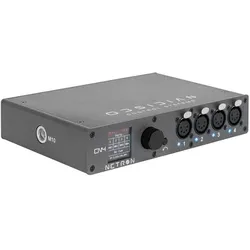
OBSIDIAN Netron EN4, DMX-Gateway, ArtNet, sACN, DMX 512-A (RDM), 4 Ausgänge, Presets, PoE, OLED 1,8", 1/2 19", 1 HE, Truss, DIN Rail, WallmountOBSIDIAN Netron EN4 DMX-Gateway, ArtNet, sACN, DMX 512-A (RDM), 4 Ausgänge, Presets, PoE, OLED 1,8, 1/2 19, 1 HE, Truss, DIN Rail, Wallmount Das Netron EN4 ist ein leistungsstarkes Ethernet-zu-DMX-Gateway mit vier RDM-kompatiblen Ports Konzipiert für Live-Produktion und Installationen mit robustem Gehäuse und leistungsstarker Verarbeitung bietet es flexible Montagemöglichkeiten für jede Situation Als Four Universe Node eignet sich der EN4 ideal für die leistungsstarkeONYX Free Edition Features: ArtNet/DMX 512-A (RDM) Konverter ArtNet 1, 2, 3/sACN/DMX 512-A (RDM) Protokole 4 DMX-Universes auf 1 HE - 1/2 19 RDM-, Artnet- und sACN-Unterstützung Werks- und Benutzervoreinstellungen für Plug-and-Play-Setups Line Voltage oder POE-betriebenes 1,8 OLED-Display mit Drehknopf 99 Interne Cues mit Fade- und Delay-Zeit Fernkonfiguration über interne Webseite Pulverbeschichtetes Aluminium-1/2-Rack-Gehäuse Verbinden Sie sich mit ONYX PC für eine vollständige Vier-Universum-Lösung Technische Daten: VERBINDUNGEN VORDER- (4) 5-polige optisch isolierte DMX/RDM-Ports sind bidirektional für DMX-Eingang und -Ausgang Vollfarb-OLED-Display Encoder w Drücken Sie die Taste Select / Exit ZURÜCK Sperren von Power In/Thru (2) Sperren von RJ45-Ethernet-Netzwerkverbindungen (1x POE) PHYSISCH Länge: 215 mm (8,5 Zoll) Breite: 139 mm (5,5 Zoll) Höhe: 42 mm (1,65 Zoll) Gewicht: 1 kg (2,2 lbs) ELEKTRISCH 100-240 V nominal, 50/60 Hz, 10W POE 8023af529,00 €*Versand: 0,00 €Sichere Weiterleitung zum Anbieter
-
Laserliner Feuchtemessgerät WoodTester Compact LED-Anzeige, bis 10mm Messtiefe, Messung invasivGehäuse besteht zu einem Großteil aus recyceltem Kunststoff Materialfeuchtigkeitsmessung für Holz Invasive Messmetode mittels 2 Elektroden die in das Material eindringen Dual-Skala zur Unterscheidung nach Holzgruppen (A und B) Holzgruppe A (Buche, Linde, Weide, Ebenholz) Holzgruppe B (Stieleiche, Ahorn, Erle, Fichte, Birke, Esche) LED-Feuchte-Indikator mit Ampelsystem (grün, gelb, rot) Für Messung bis zu 10 mm Tiefe Feuchtigkeitsbestimmung von 9 bis 28 % Optischer Alarm bei Messwertüberschreitung 1 Tasten-Bedienung für einfache Handhabung Hold-Funktion zur Fixierung des aktuellen Messwertes in der Anzeige Robustes und ergonomisch geformtes Gehäuse Automatische Abschaltung Schutzkappe mit Selbsttest-Funktion zur Prüfung der Kalibrierung Merkmale: geeignet für: Böden, Holz, Wände Messtiefe bis: 10 mm Messverfahren: invasiv weitere Produktinformationen: Anzeige: LED Messbereich Holzgruppe A (invasiv): 9 bis 24 % Genauigkeit: +- 2 % Messbereich Holzgruppe B (invasiv): 11 bis 28 % Stromversorgung: 1x Batterie (9V Block) Maße (Messgerät): (LxBxH) 12,3 x 5,8 x 3,2 cm Gewicht (Messgerät): 140 g (inkl. Batterien) Lieferung inkl.: Batterie, Schutzkappe31,98 €*Versand: 4,15 €Sichere Weiterleitung zum Anbieter
-
PCE Instruments Ultraschall Härteprüfgerät PCE-3000 360° Messung in HV, HRC, HB, HRB UCI-Kalibrierung ASTM A1038 NormDas Ultraschall Härteprüfgerät überzeugt durch hohe Präzision, Vielseitigkeit und eine benutzerfreundliche Bedienung für zuverlässige Härtemessungen im industriellen Umfeld. Das Gerät unterstützt mehrere Härteskalen wie HV, HRC, HB und HRB und ermöglicht Messungen in jeder beliebigen Richtung (360°). Mit dem großen TFT-Farbdisplay werden Messergebnisse übersichtlich dargestellt. Das Ultraschall Härteprüfgerät bietet eine hohe Wiederholgenauigkeit von ±3 % für HV und HB sowie ±1,5 für HRC und HRB. Die Speicherung von bis zu 150 Messwerten ermöglicht eine effiziente Dokumentation der Prüfergebnisse die im Gerät aufgerufen werden können. Das Ultraschall Härteprüfgerät verfügt über verschiedene Messmodi, darunter Einzelmessung und Durchschnittsbildung aus 3, 5 oder 10 Messungen. Die Ergebnisanzeige mit Toleranzbewertung zeigt direkt an, ob die gemessenen Werte innerhalb des definierten Bereichs liegen. Die UCI-Kalibrierung ist für verschiedene Materialien wie Stahl, Edelstahl, Aluminium, Messing und benutzerdefinierte Werkstoffe möglich. Die Bedienung erfolgt über ein intuitives Menü mit Navigationstasten und Funktionstasten. Das Ultraschall Härteprüfgerät arbeitet mit handelsüblichen AA-Batterien und bietet eine Betriebsdauer von 6 bis 8 Stunden. Die robuste Bauweise und die Einhaltung der ASTM A1038 Norm machen das Gerät ideal für den Einsatz in der Qualitätssicherung, Materialprüfung und industriellen Fertigung. Typische Anwendungsbereiche sind die Härteprüfung von Metallen, Werkstücken, Bauteilen und Schweißnähten in der Produktion, im Labor und bei der Wareneingangskontrolle.3563,93 €*Versand: 0,00 €Sichere Weiterleitung zum Anbieter
-
Was bedeutet Carmushka Presets?
Was bedeutet Carmushka Presets? Carmushka Presets sind eine Reihe von voreingestellten Filtern und Effekten, die von der Influencerin und Fotografin Carmushka erstellt wurden. Diese Presets können auf Fotos angewendet werden, um einen bestimmten Look oder Stil zu erzielen, der von Carmushkas ästhetischem Sinn inspiriert ist. Die Presets sind so konzipiert, dass sie den Bildern einen einheitlichen und professionellen Look verleihen und den Bearbeitungsprozess für Fotografen und Influencer vereinfachen. Durch die Verwendung von Carmushka Presets können Benutzer ihre Fotos schnell und einfach optimieren und einen konsistenten visuellen Stil auf ihren Social-Media-Plattformen beibehalten. **
-
Wie erstelle ich Presets?
Um Presets zu erstellen, benötigst du zuerst eine Software oder App, die die Erstellung von Presets unterstützt. Danach kannst du die gewünschten Einstellungen für Farben, Kontrast, Belichtung usw. vornehmen und als Preset speichern. Vergewissere dich, dass du das Preset benennen und speichern kannst, damit du es später leicht wiederfinden kannst. Teste das Preset an verschiedenen Fotos, um sicherzustellen, dass es gut funktioniert und deine gewünschten Ergebnisse liefert. Schließlich kannst du das Preset exportieren und mit anderen teilen oder für zukünftige Bearbeitungen verwenden. **
-
Wie erstellt man Presets?
Um Presets zu erstellen, musst du zuerst die gewünschten Einstellungen in deiner Software oder App festlegen. Anschließend speicherst du diese Einstellungen als Preset ab, indem du auf die entsprechende Funktion in der Benutzeroberfläche klickst. Du kannst das Preset dann benennen und speichern, um es später wiederzuverwenden. Einige Programme ermöglichen es auch, Presets zu exportieren und mit anderen Nutzern zu teilen. Es ist wichtig, die Anleitung deiner Software oder App zu lesen, um den genauen Prozess zum Erstellen von Presets zu verstehen. **
-
Was sind Presets für Lightroom?
Was sind Presets für Lightroom? Presets sind voreingestellte Filter und Bearbeitungen, die in Adobe Lightroom verwendet werden können, um den Look und Stil von Fotos schnell und einfach zu verändern. Sie enthalten eine Reihe von Einstellungen wie Belichtung, Kontrast, Farbton und Sättigung, die auf ein Foto angewendet werden können, um einen bestimmten Effekt zu erzielen. Presets sind besonders nützlich, um einen einheitlichen Look über eine Serie von Fotos zu erreichen oder um bestimmte Stimmungen oder Ästhetiken zu betonen. Sie können entweder von Hand erstellt oder von anderen Fotografen heruntergeladen und verwendet werden. **
Ähnliche Suchbegriffe für Presets
-
Kodak KalibrierungKodak KalibrierungDurchführung einer Scannerkalibrierung per Remote Zugriff durch Kodak Servicetechniker. Zur Durchführung müssen die passenden Scannerkalibrierungsblätter für Ihren Scanner vorliegen. Dieses können Sie direkt über uns bestellen.Die Aufwände betragen ca. 30 Minuten pro Gerät. Die Abrechnung erfolgt nach Aufwand pro AE a 15 Minuten.74,38 €*Versand: 5,80 €Sichere Weiterleitung zum Anbieter
-
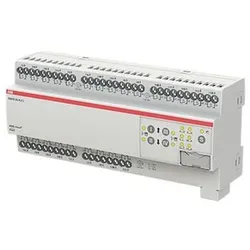
Kombi I/O Gerät KNX REG 24Ausg Handbedien Bussystem KNX mit LED-AnzeigeHinweis zur Installation: Die Installation nicht-steckerfertiger Geräte ist vom jeweiligen Netzbetreiber oder von einem eingetragenen Fachbetrieb vorzunehmen, der Ihnen auch bei der Einholung der Zustimmung des jeweiligen Netzbetreibers für die Installation des Gerätes behilflich ist. ABB Der 16A Combi-Aktor besitzt 24 unabhängige Schaltrelais mit denen individuell elektrische Verbraucher oder paarweise 230V AC Jalousien über ABB i-buRgeschaltet werden können. Eine manuelle Bedinung der Ausgänge ist möglich. Der Schalt- oder Fahrzustand des Ausgangs wird angezeigt. Manuelle Bedienung des Gerätes kann gesperrt werden. Es handelt sich um ein KNX-Gerät und benötigt keine zusätzliche Spannungsversorgung.507,29 €*Versand: 6,90 €Sichere Weiterleitung zum Anbieter
-
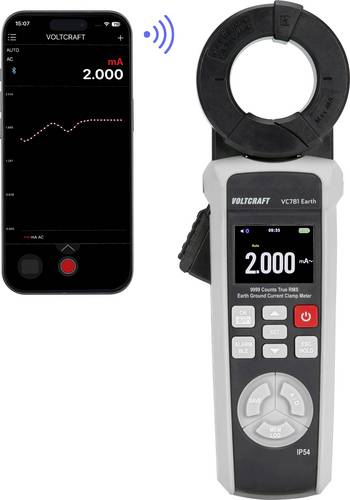
VOLTCRAFT VC781 für Erdschleifen und Erdableitstrom Messung CAT III 1000 V, CAT IV 600V Anzeige (Counts): 9999Zur spießlosen Erdungsschleifenprüfung und Erdungsleckstrommessung ohne die Erde vom Erdungssystem trennen zu müssen. Ohne zusätzliche Erdspieße setzen zu müssen sind auch schnelle und unkomplizierte Messungen an Blitzschutzsystemen, Heizungsinfrastruktur und an Vorrichtungen mit durchgehend gepflastertem oder asphaltiertem Boden möglich. Der robuste Partner für sichere Erdungsmessungen Klassifiziert nach CAT III 1000 V/CAT IV 600 V und ausgestattet mit einem übersichtlichen Display mit 9.999 Counts bietet die Voltcraft VC781 Erdungsmesszange sichere Messungen und präzise Ergebnisse. Darüber hinaus ermöglicht True RMS präzise und zuverlässige Ablesungen auch bei nicht-sinusförmigen Signalen, was in modernen Elektroinstallationen unerlässlich ist. Staub- und strahlwassergeschützt nach IP54 und versehen mit einem robusten Gummischutzrahmen ist sie auch unter widrigen Bedingungen der optimale Begleiter für professionelle Einsätze. Umfangreiche Messfunktionen und innovative Features Die VC781 punktet mit ihrer Vielseitigkeit bei der Erdungsprüfung: Sie ermöglicht die genaue Messung des Erdableitstroms in einem Bereich von 0,2 mA bis 40 A sowie die Messung des Erdschleifenwiderstands bis zu 1500 Ω. Die integrierte BPF-Funktion (Bandpassfilter) ermöglicht es, störende Frequenzen auszublenden und präzisere Messergebnisse zu erzielen. Darüber hinaus verfügt die Zange über sowohl über eine Auto- als auch eine manuelle Messbereichswahl, eine Hold-Funkt945,00 €*Versand: 0,00 €Sichere Weiterleitung zum Anbieter
-
Wie benutzt man Lightroom Presets?
Um Lightroom Presets zu verwenden, musst du sie zuerst herunterladen und in Lightroom importieren. Anschließend wählst du das Foto aus, auf das du den Preset anwenden möchtest. Klicke dann auf den Preset-Namen in der Vorschau und sie werden automatisch auf das Foto angewendet. Du kannst auch die Einstellungen des Presets anpassen, um das gewünschte Ergebnis zu erzielen. Zum Schluss kannst du das bearbeitete Foto exportieren und teilen. **
-
Können Lightroom-Presets nicht importiert werden?
Doch, Lightroom-Presets können importiert werden. Dazu musst du einfach in Lightroom auf "Entwickeln" klicken, dann auf das "+"-Symbol neben "Vorgaben" und "Vorgaben importieren" auswählen. Anschließend kannst du das gewünschte Preset auswählen und importieren. **
-
Wie verwende ich Presets in Lightroom?
Wie verwende ich Presets in Lightroom? Presets sind voreingestellte Filter, die auf deine Fotos angewendet werden können, um ihnen einen bestimmten Look zu verleihen. Um ein Preset in Lightroom zu verwenden, importiere einfach dein Foto und wähle dann das gewünschte Preset aus der Voreinstellungen-Bibliothek aus. Du kannst auch eigene Presets erstellen, indem du deine eigenen Einstellungen speicherst. Experimentiere mit verschiedenen Presets, um den perfekten Look für deine Fotos zu finden. Denke daran, dass du die Intensität des Presets anpassen kannst, um das gewünschte Ergebnis zu erzielen. **
-
Wo werden meine Lightroom Presets gespeichert?
Die Lightroom Presets werden standardmäßig im Ordner "Lightroom" auf deinem Computer gespeichert. Der genaue Speicherort variiert je nach Betriebssystem. Unter Windows findest du den Ordner normalerweise unter "C:\Benutzer\Dein Benutzername\Anwendungsdaten\Adobe\Lightroom\Develop Presets". Unter macOS befindet sich der Ordner normalerweise unter "Benutzer/Dein Benutzername/Bibliothek/Application Support/Adobe/Lightroom/Develop Presets". **
* Alle Preise verstehen sich inklusive der gesetzlichen Mehrwertsteuer und ggf. zuzüglich Versandkosten. Die Angebotsinformationen basieren auf den Angaben des jeweiligen Shops und werden über automatisierte Prozesse aktualisiert. Eine Aktualisierung in Echtzeit findet nicht statt, so dass es im Einzelfall zu Abweichungen kommen kann. ** Hinweis: Teile dieses Inhalts wurden von KI erstellt.