Domain messapparat.de kaufen?
Wir ziehen mit dem Projekt
messapparat.de um.
Sind Sie am Kauf der Domain
messapparat.de interessiert?
domain@kv-gmbh.de · 0541-91531010
Domain messapparat.de kaufen?
Wie kann ich IrfanView festlegen?
Um IrfanView als Standardprogramm für bestimmte Dateitypen festzulegen, öffne die Einstellungen deines Betriebssystems und suche nach "Standardprogramme". Dort kannst du IrfanView als Standardprogramm für bestimmte Dateitypen auswählen. Alternativ kannst du auch in den Einstellungen von IrfanView selbst nach einer Option suchen, um es als Standardprogramm festzulegen. **
Wie mache ich IrfanView zum Standardbildbetrachter?
Um IrfanView zum Standardbildbetrachter zu machen, musst du die Einstellungen in deinem Betriebssystem ändern. In Windows 10 kannst du dies tun, indem du zu den "Einstellungen" gehst, dann zu "Apps" und dort den Standardanwendungen. Wähle dann "Fotos" aus und ändere es in IrfanView. **
Ähnliche Suchbegriffe für IrfanView
Top-Angebote
Produkte zum Begriff IrfanView:
-
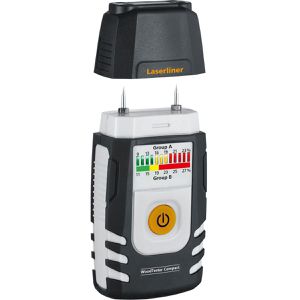
Laserliner Feuchtemessgerät WoodTester Compact LED-Anzeige, bis 10mm Messtiefe, Messung invasivGehäuse besteht zu einem Großteil aus recyceltem Kunststoff Materialfeuchtigkeitsmessung für Holz Invasive Messmetode mittels 2 Elektroden die in das Material eindringen Dual-Skala zur Unterscheidung nach Holzgruppen (A und B) Holzgruppe A (Buche, Linde, Weide, Ebenholz) Holzgruppe B (Stieleiche, Ahorn, Erle, Fichte, Birke, Esche) LED-Feuchte-Indikator mit Ampelsystem (grün, gelb, rot) Für Messung bis zu 10 mm Tiefe Feuchtigkeitsbestimmung von 9 bis 28 % Optischer Alarm bei Messwertüberschreitung 1 Tasten-Bedienung für einfache Handhabung Hold-Funktion zur Fixierung des aktuellen Messwertes in der Anzeige Robustes und ergonomisch geformtes Gehäuse Automatische Abschaltung Schutzkappe mit Selbsttest-Funktion zur Prüfung der Kalibrierung Merkmale: geeignet für: Böden, Holz, Wände Messtiefe bis: 10 mm Messverfahren: invasiv weitere Produktinformationen: Anzeige: LED Messbereich Holzgruppe A (invasiv): 9 bis 24 % Genauigkeit: +- 2 % Messbereich Holzgruppe B (invasiv): 11 bis 28 % Stromversorgung: 1x Batterie (9V Block) Maße (Messgerät): (LxBxH) 12,3 x 5,8 x 3,2 cm Gewicht (Messgerät): 140 g (inkl. Batterien) Lieferung inkl.: Batterie, Schutzkappe31,98 €*Versand: 4,15 €Sichere Weiterleitung zum Anbieter
-
Kodak KalibrierungKodak KalibrierungDurchführung einer Scannerkalibrierung per Remote Zugriff durch Kodak Servicetechniker. Zur Durchführung müssen die passenden Scannerkalibrierungsblätter für Ihren Scanner vorliegen. Dieses können Sie direkt über uns bestellen.Die Aufwände betragen ca. 30 Minuten pro Gerät. Die Abrechnung erfolgt nach Aufwand pro AE a 15 Minuten.74,38 €*Versand: 5,80 €Sichere Weiterleitung zum Anbieter
-
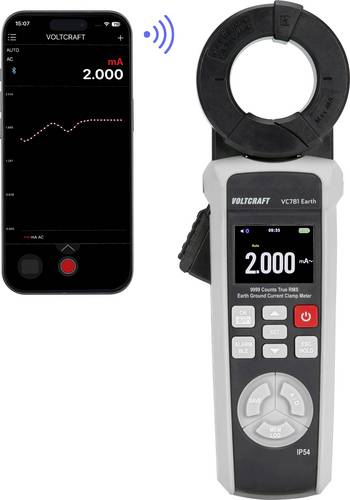
VOLTCRAFT VC781 für Erdschleifen und Erdableitstrom Messung CAT III 1000 V, CAT IV 600V Anzeige (Counts): 9999Zur spießlosen Erdungsschleifenprüfung und Erdungsleckstrommessung ohne die Erde vom Erdungssystem trennen zu müssen. Ohne zusätzliche Erdspieße setzen zu müssen sind auch schnelle und unkomplizierte Messungen an Blitzschutzsystemen, Heizungsinfrastruktur und an Vorrichtungen mit durchgehend gepflastertem oder asphaltiertem Boden möglich. Der robuste Partner für sichere Erdungsmessungen Klassifiziert nach CAT III 1000 V/CAT IV 600 V und ausgestattet mit einem übersichtlichen Display mit 9.999 Counts bietet die Voltcraft VC781 Erdungsmesszange sichere Messungen und präzise Ergebnisse. Darüber hinaus ermöglicht True RMS präzise und zuverlässige Ablesungen auch bei nicht-sinusförmigen Signalen, was in modernen Elektroinstallationen unerlässlich ist. Staub- und strahlwassergeschützt nach IP54 und versehen mit einem robusten Gummischutzrahmen ist sie auch unter widrigen Bedingungen der optimale Begleiter für professionelle Einsätze. Umfangreiche Messfunktionen und innovative Features Die VC781 punktet mit ihrer Vielseitigkeit bei der Erdungsprüfung: Sie ermöglicht die genaue Messung des Erdableitstroms in einem Bereich von 0,2 mA bis 40 A sowie die Messung des Erdschleifenwiderstands bis zu 1500 Ω. Die integrierte BPF-Funktion (Bandpassfilter) ermöglicht es, störende Frequenzen auszublenden und präzisere Messergebnisse zu erzielen. Darüber hinaus verfügt die Zange über sowohl über eine Auto- als auch eine manuelle Messbereichswahl, eine Hold-Funkt945,00 €*Versand: 0,00 €Sichere Weiterleitung zum Anbieter
-
In welchem Format speichert IrfanView Bilder ab?
IrfanView kann Bilder in verschiedenen Formaten speichern, darunter JPEG, PNG, GIF, BMP und TIFF. Es unterstützt auch das Speichern von Bildern in speziellen Formaten wie ICO (Icon) und PDF. **
-
Wie kann man bei IrfanView die Bildauflösung verändern?
Um die Bildauflösung in IrfanView zu ändern, öffnen Sie das gewünschte Bild und klicken Sie auf "Bild" in der Menüleiste. Wählen Sie dann "Größe ändern" aus und geben Sie die gewünschte Auflösung in Pixeln ein. Klicken Sie auf "OK", um die Änderungen zu übernehmen. **
-
Wie kann man die Hintergrundfarbe bei IrfanView ändern?
Um die Hintergrundfarbe bei IrfanView zu ändern, öffnen Sie das Programm und klicken Sie auf "Optionen" in der Menüleiste. Wählen Sie dann "Einstellungen" aus und gehen Sie zum Reiter "Anzeige". Dort können Sie die Hintergrundfarbe auswählen und anpassen. **
-
Wie kann man bei IrfanView den schwarzen Hintergrund entfernen?
Um den schwarzen Hintergrund in IrfanView zu entfernen, öffnen Sie das Bild und wählen Sie "Bild" > "Farben ändern" aus dem Menü. Wählen Sie dann "Transparente Farbe" und klicken Sie auf den schwarzen Hintergrund, um ihn auszuwählen. Klicken Sie auf "OK" und speichern Sie das Bild im gewünschten Format. **

Wie entferne ich Flecken auf der Hose mit IrfanView?
IrfanView ist eine Bildbearbeitungssoftware und nicht für die Entfernung von Flecken auf Kleidungsstücken geeignet. Um Flecken auf einer Hose zu entfernen, empfiehlt es sich, spezielle Fleckenentfernungsmittel oder -techniken zu verwenden, die für den Stoff der Hose geeignet sind. **
Wie kann ich verhindern, dass IrfanView automatisch in Graustufen speichert?
Um zu verhindern, dass IrfanView automatisch in Graustufen speichert, musst du sicherstellen, dass du das Bild nicht in den Graustufen-Modus umwandelst, bevor du es speicherst. Überprüfe die Einstellungen in IrfanView, um sicherzustellen, dass die Option "Automatisch in Graustufen speichern" deaktiviert ist. Stelle sicher, dass du das Bild im richtigen Farbmodus speicherst, z.B. im RGB-Modus für Farbbilder. **
Top-Angebote
Produkte zum Begriff IrfanView:
-
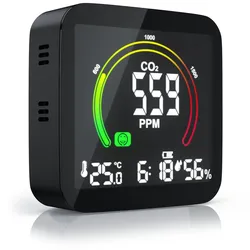
Brandson - CO2 Melder Messgerät Luftqualitätsprüfer, Kohlenstoffdioxid Sensor Messung PPM, Co2 Anzeige, Raumluft Lüftungsampfehlung Alarm, WeckerBringen Sie Ihre Raumluftqualität auf ein hohes Niveau! Die Frischluftqualität ist ein wesentliches Kriterium für das Wohlfühlgefühl und die Gesundheit. Ein hoher CO2-Gehalt führt zu Müdigkeit, Kopfschmerzen und Konzentrationsschwäche. Das Brandson CO2 M59,95 €*Versand: 5,95 €Sichere Weiterleitung zum Anbieter
-
Laserliner Feuchtemessgerät WoodTester Compact LED-Anzeige, bis 10mm Messtiefe, Messung invasivGehäuse besteht zu einem Großteil aus recyceltem Kunststoff Materialfeuchtigkeitsmessung für Holz Invasive Messmetode mittels 2 Elektroden die in das Material eindringen Dual-Skala zur Unterscheidung nach Holzgruppen (A und B) Holzgruppe A (Buche, Linde, Weide, Ebenholz) Holzgruppe B (Stieleiche, Ahorn, Erle, Fichte, Birke, Esche) LED-Feuchte-Indikator mit Ampelsystem (grün, gelb, rot) Für Messung bis zu 10 mm Tiefe Feuchtigkeitsbestimmung von 9 bis 28 % Optischer Alarm bei Messwertüberschreitung 1 Tasten-Bedienung für einfache Handhabung Hold-Funktion zur Fixierung des aktuellen Messwertes in der Anzeige Robustes und ergonomisch geformtes Gehäuse Automatische Abschaltung Schutzkappe mit Selbsttest-Funktion zur Prüfung der Kalibrierung Merkmale: geeignet für: Böden, Holz, Wände Messtiefe bis: 10 mm Messverfahren: invasiv weitere Produktinformationen: Anzeige: LED Messbereich Holzgruppe A (invasiv): 9 bis 24 % Genauigkeit: +- 2 % Messbereich Holzgruppe B (invasiv): 11 bis 28 % Stromversorgung: 1x Batterie (9V Block) Maße (Messgerät): (LxBxH) 12,3 x 5,8 x 3,2 cm Gewicht (Messgerät): 140 g (inkl. Batterien) Lieferung inkl.: Batterie, Schutzkappe31,98 €*Versand: 4,15 €Sichere Weiterleitung zum Anbieter
-
Kodak KalibrierungKodak KalibrierungDurchführung einer Scannerkalibrierung per Remote Zugriff durch Kodak Servicetechniker. Zur Durchführung müssen die passenden Scannerkalibrierungsblätter für Ihren Scanner vorliegen. Dieses können Sie direkt über uns bestellen.Die Aufwände betragen ca. 30 Minuten pro Gerät. Die Abrechnung erfolgt nach Aufwand pro AE a 15 Minuten.74,38 €*Versand: 5,80 €Sichere Weiterleitung zum Anbieter
-
Wie kann ich IrfanView festlegen?
Um IrfanView als Standardprogramm für bestimmte Dateitypen festzulegen, öffne die Einstellungen deines Betriebssystems und suche nach "Standardprogramme". Dort kannst du IrfanView als Standardprogramm für bestimmte Dateitypen auswählen. Alternativ kannst du auch in den Einstellungen von IrfanView selbst nach einer Option suchen, um es als Standardprogramm festzulegen. **
-
Wie mache ich IrfanView zum Standardbildbetrachter?
Um IrfanView zum Standardbildbetrachter zu machen, musst du die Einstellungen in deinem Betriebssystem ändern. In Windows 10 kannst du dies tun, indem du zu den "Einstellungen" gehst, dann zu "Apps" und dort den Standardanwendungen. Wähle dann "Fotos" aus und ändere es in IrfanView. **
-
In welchem Format speichert IrfanView Bilder ab?
IrfanView kann Bilder in verschiedenen Formaten speichern, darunter JPEG, PNG, GIF, BMP und TIFF. Es unterstützt auch das Speichern von Bildern in speziellen Formaten wie ICO (Icon) und PDF. **
-
Wie kann man bei IrfanView die Bildauflösung verändern?
Um die Bildauflösung in IrfanView zu ändern, öffnen Sie das gewünschte Bild und klicken Sie auf "Bild" in der Menüleiste. Wählen Sie dann "Größe ändern" aus und geben Sie die gewünschte Auflösung in Pixeln ein. Klicken Sie auf "OK", um die Änderungen zu übernehmen. **
Ähnliche Suchbegriffe für IrfanView
-
VOLTCRAFT VC781 für Erdschleifen und Erdableitstrom Messung CAT III 1000 V, CAT IV 600V Anzeige (Counts): 9999Zur spießlosen Erdungsschleifenprüfung und Erdungsleckstrommessung ohne die Erde vom Erdungssystem trennen zu müssen. Ohne zusätzliche Erdspieße setzen zu müssen sind auch schnelle und unkomplizierte Messungen an Blitzschutzsystemen, Heizungsinfrastruktur und an Vorrichtungen mit durchgehend gepflastertem oder asphaltiertem Boden möglich. Der robuste Partner für sichere Erdungsmessungen Klassifiziert nach CAT III 1000 V/CAT IV 600 V und ausgestattet mit einem übersichtlichen Display mit 9.999 Counts bietet die Voltcraft VC781 Erdungsmesszange sichere Messungen und präzise Ergebnisse. Darüber hinaus ermöglicht True RMS präzise und zuverlässige Ablesungen auch bei nicht-sinusförmigen Signalen, was in modernen Elektroinstallationen unerlässlich ist. Staub- und strahlwassergeschützt nach IP54 und versehen mit einem robusten Gummischutzrahmen ist sie auch unter widrigen Bedingungen der optimale Begleiter für professionelle Einsätze. Umfangreiche Messfunktionen und innovative Features Die VC781 punktet mit ihrer Vielseitigkeit bei der Erdungsprüfung: Sie ermöglicht die genaue Messung des Erdableitstroms in einem Bereich von 0,2 mA bis 40 A sowie die Messung des Erdschleifenwiderstands bis zu 1500 Ω. Die integrierte BPF-Funktion (Bandpassfilter) ermöglicht es, störende Frequenzen auszublenden und präzisere Messergebnisse zu erzielen. Darüber hinaus verfügt die Zange über sowohl über eine Auto- als auch eine manuelle Messbereichswahl, eine Hold-Funkt945,00 €*Versand: 0,00 €Sichere Weiterleitung zum Anbieter
-
Wie kann man die Hintergrundfarbe bei IrfanView ändern?
Um die Hintergrundfarbe bei IrfanView zu ändern, öffnen Sie das Programm und klicken Sie auf "Optionen" in der Menüleiste. Wählen Sie dann "Einstellungen" aus und gehen Sie zum Reiter "Anzeige". Dort können Sie die Hintergrundfarbe auswählen und anpassen. **
-
Wie kann man bei IrfanView den schwarzen Hintergrund entfernen?
Um den schwarzen Hintergrund in IrfanView zu entfernen, öffnen Sie das Bild und wählen Sie "Bild" > "Farben ändern" aus dem Menü. Wählen Sie dann "Transparente Farbe" und klicken Sie auf den schwarzen Hintergrund, um ihn auszuwählen. Klicken Sie auf "OK" und speichern Sie das Bild im gewünschten Format. **
-
Wie entferne ich Flecken auf der Hose mit IrfanView?
IrfanView ist eine Bildbearbeitungssoftware und nicht für die Entfernung von Flecken auf Kleidungsstücken geeignet. Um Flecken auf einer Hose zu entfernen, empfiehlt es sich, spezielle Fleckenentfernungsmittel oder -techniken zu verwenden, die für den Stoff der Hose geeignet sind. **
-
Wie kann ich verhindern, dass IrfanView automatisch in Graustufen speichert?
Um zu verhindern, dass IrfanView automatisch in Graustufen speichert, musst du sicherstellen, dass du das Bild nicht in den Graustufen-Modus umwandelst, bevor du es speicherst. Überprüfe die Einstellungen in IrfanView, um sicherzustellen, dass die Option "Automatisch in Graustufen speichern" deaktiviert ist. Stelle sicher, dass du das Bild im richtigen Farbmodus speicherst, z.B. im RGB-Modus für Farbbilder. **
* Alle Preise verstehen sich inklusive der gesetzlichen Mehrwertsteuer und ggf. zuzüglich Versandkosten. Die Angebotsinformationen basieren auf den Angaben des jeweiligen Shops und werden über automatisierte Prozesse aktualisiert. Eine Aktualisierung in Echtzeit findet nicht statt, so dass es im Einzelfall zu Abweichungen kommen kann. ** Hinweis: Teile dieses Inhalts wurden von KI erstellt.